LG OLED Fernbedienungund Einstellungs-Toolkit
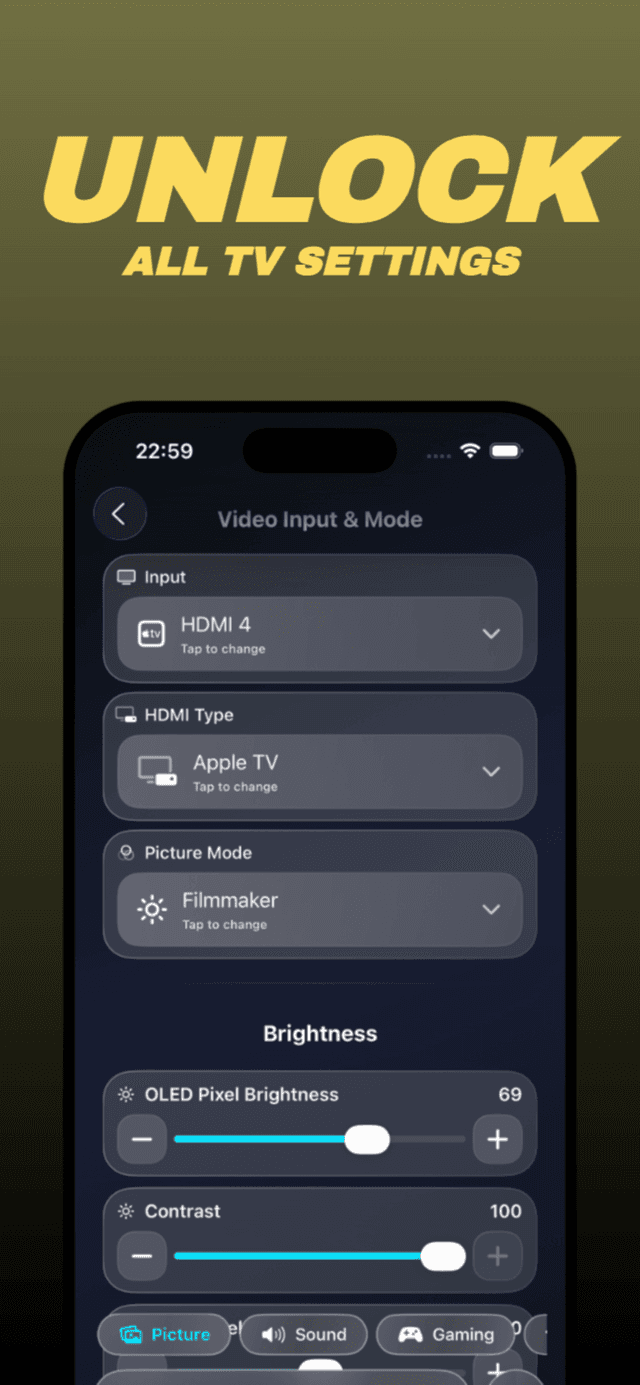
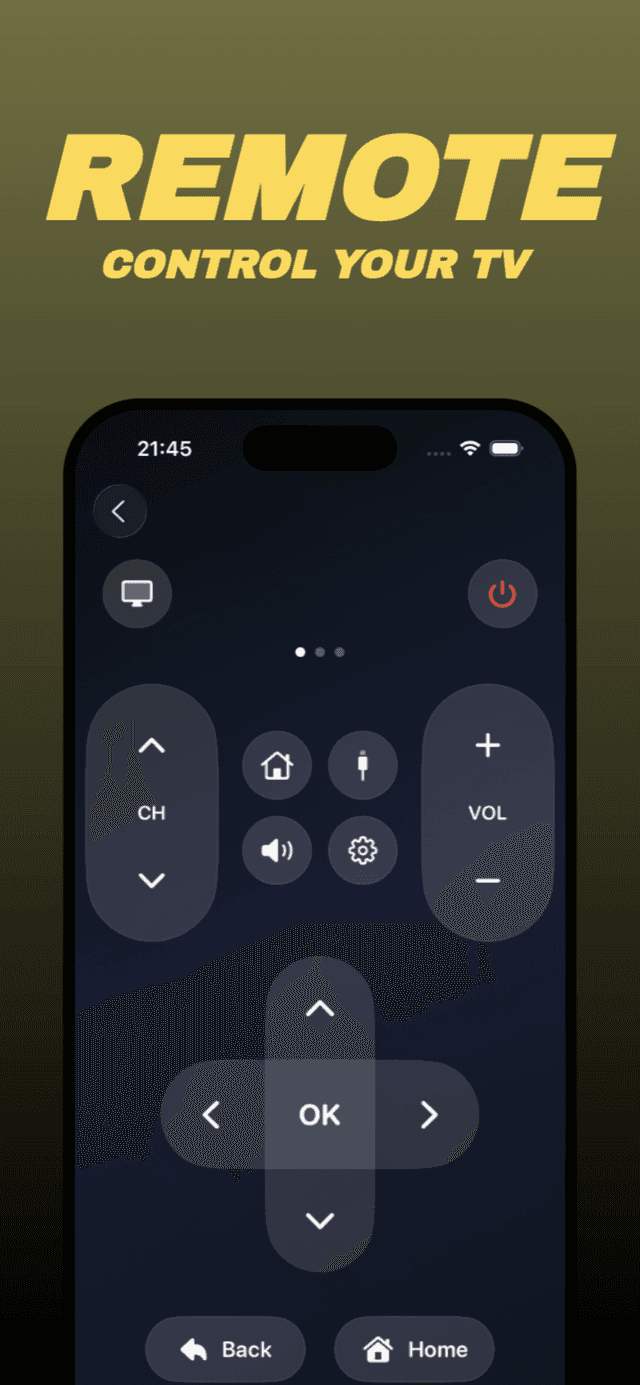
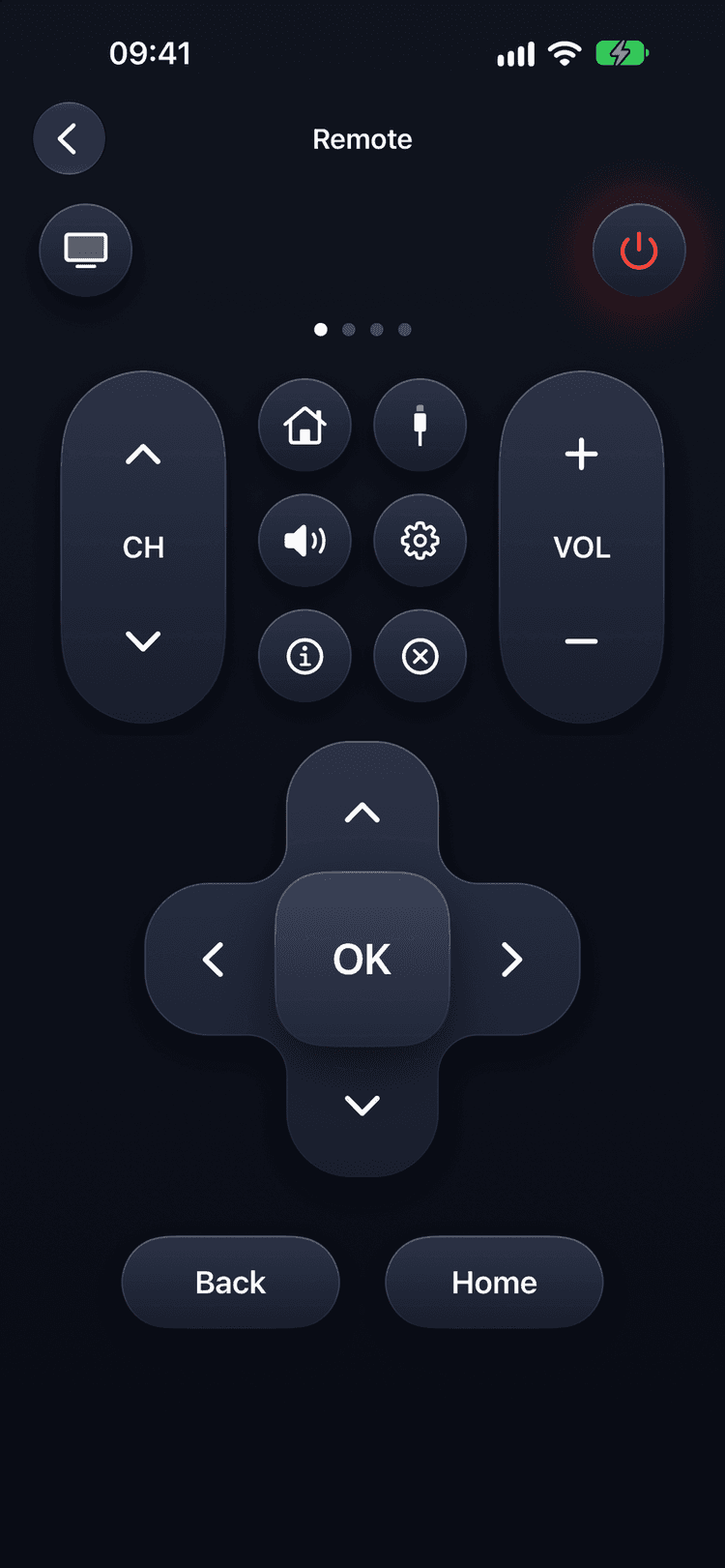
OLED Control ist Fernbedienung und Einstellungs-Toolkit für LG OLED TVs auf iPhone, iPad, Mac, Android und Windows. Wenn ThinQ-Kopplung scheitert oder webOS träge wirkt, steuerst du Eingänge, Apps, Aufwecken und Ausschalten sowie unterstützte erweiterte Einstellungen lokal über dein Netzwerk, ohne langsame TV-Menüs.
Funktioniert mit LG OLED TVs von 2018 bis 2026 (B, C, G, M, W und weitere). Funktionen variieren je nach Modell und Firmware. Modell prüfen
LG OLED Command Center. Überall verfügbar.
Einheitliche, native Steuerung für dein gesamtes Setup
MacBook, iPad, iPhone, Android und Windows.
Was du wirklich tun kannst
Eine kurze Liste praktischer Funktionen, die Nutzer wollten.
Praktische Steuerung für Besitzer von LG OLED C1, C2, C3, C4 und G4, die ihre TV-Einstellungen klarer kontrollieren wollen. TPC- und GSR-Auto-Dimmung deaktivieren, das LG OLED Servicemenü nutzen, HGIG Tone-Mapping in HDR wählen und vor Änderungen an Schutzfunktionen die OLED-Pflege-Hinweise in der App lesen.
HGIG im HDR-Filmmaker-Mode
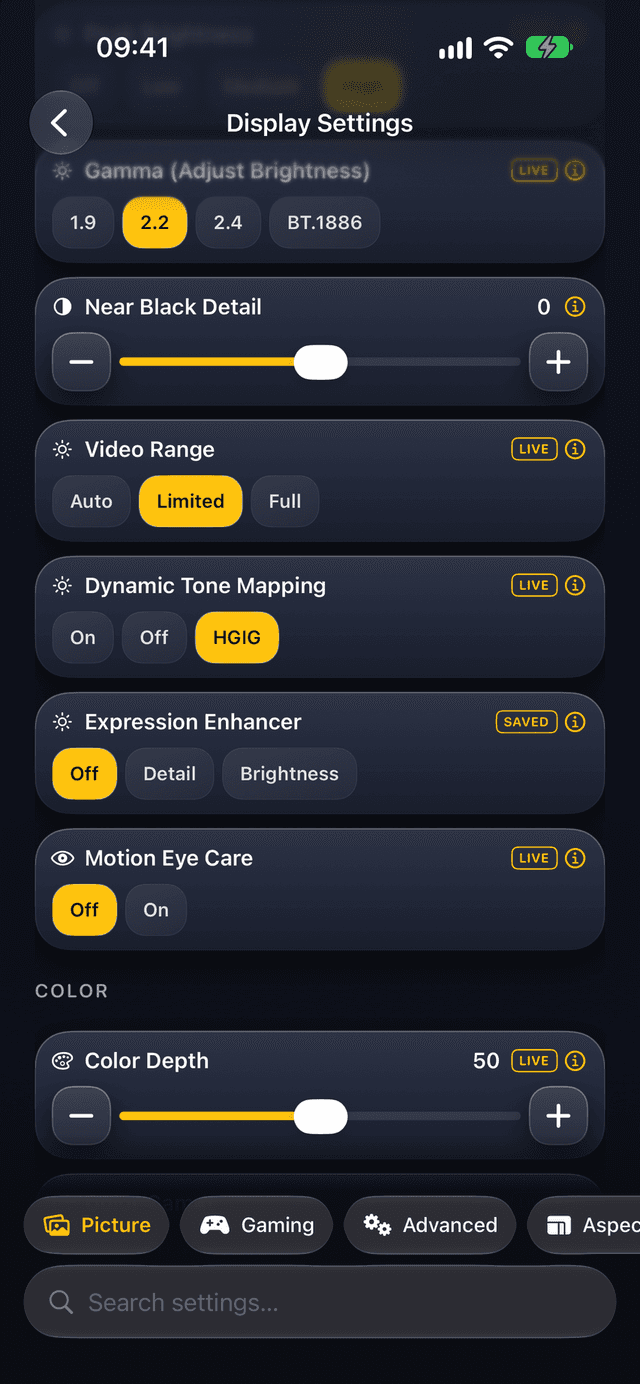
Wähle HGIG-Tone-Mapping im HDR-Filmmaker-Mode auf kompatiblen TVs. Behalte Farben und Verarbeitung des Filmmaker Mode, ohne in den Game-Modus zu wechseln, und stell es jederzeit zurück.
Auto-Dimmung stoppen: TPC und GSR
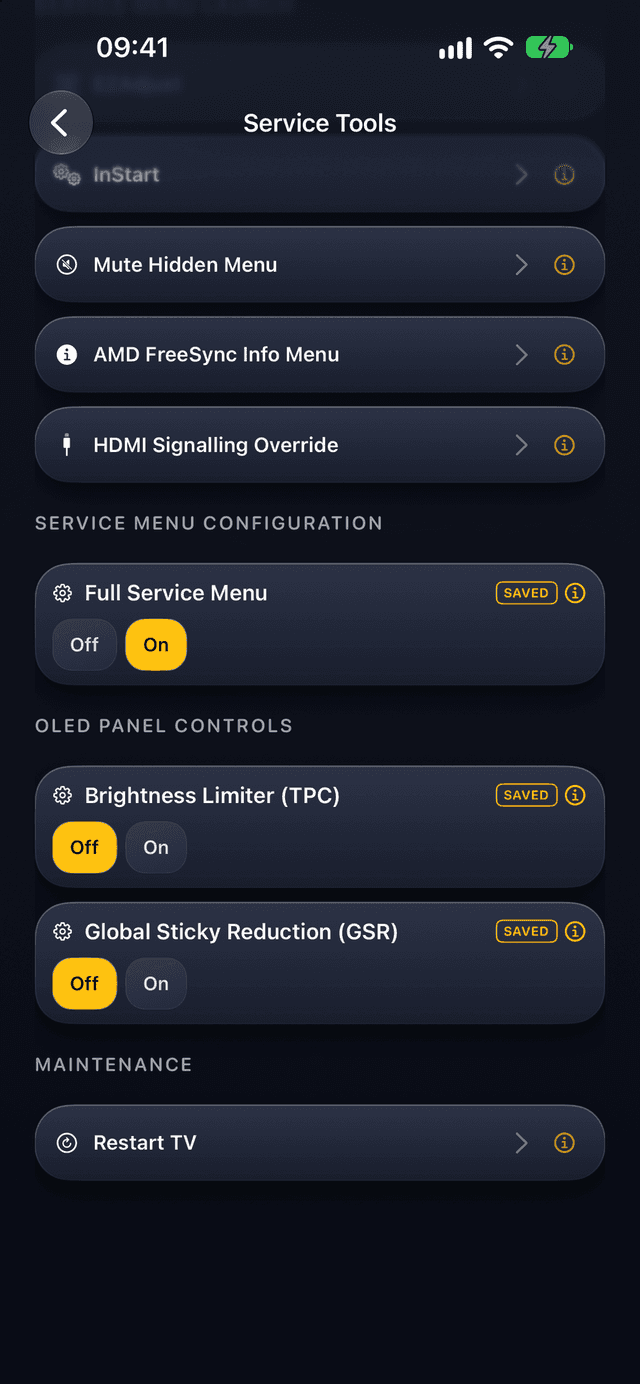
Schalte TPC (ASBL) und GSR für Desktop-Nutzung und lange statische Szenen auf unterstützten TVs ab und bei Bedarf wieder ein, ohne Service-Fernbedienung. Bei Modellen von 2018–19 öffnet die App InStart, und du änderst sie am TV. Abschalten kann das Einbrennrisiko erhöhen.
Servicemenü-Zugriff für unterstützte LG-Modelle
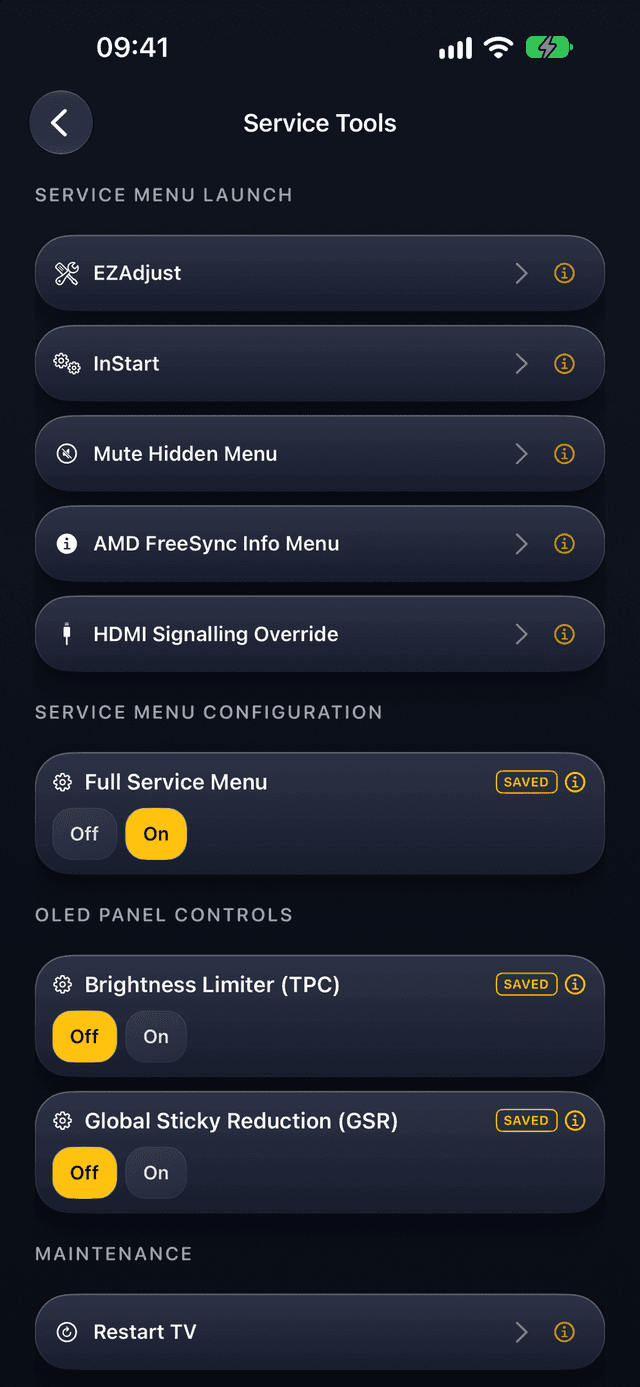
Öffne EZAdjust, InStart und versteckte TV-Menüs auf unterstützten Modellen direkt aus der App, mit Hinweisen, was jedes Menü tut und warum Werte nur mit Vorsicht geändert werden sollten.
Sofortige Eingänge und Apps
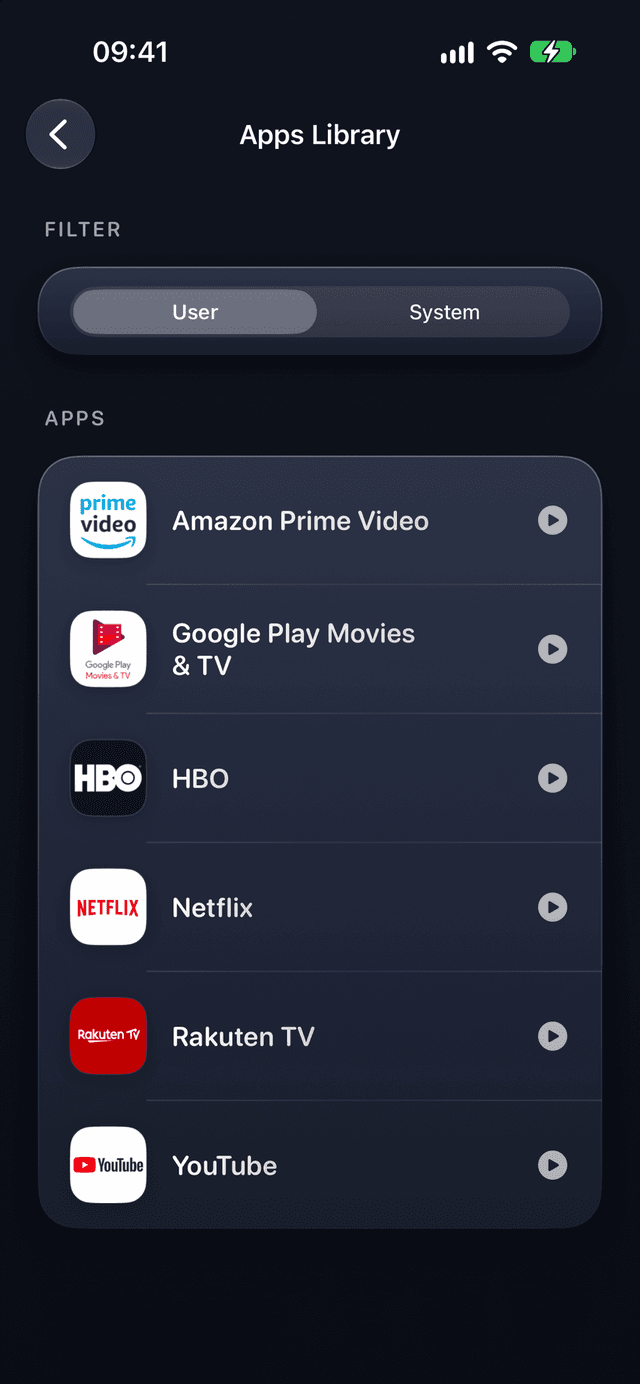
Wechsle HDMI-Eingänge oder starte installierte TV-Apps direkt aus der App und lege auf iPhone, iPad und Android deine Lieblings-Apps auf die Fernbedienung. Ohne durch TV-Menüs zu klicken.
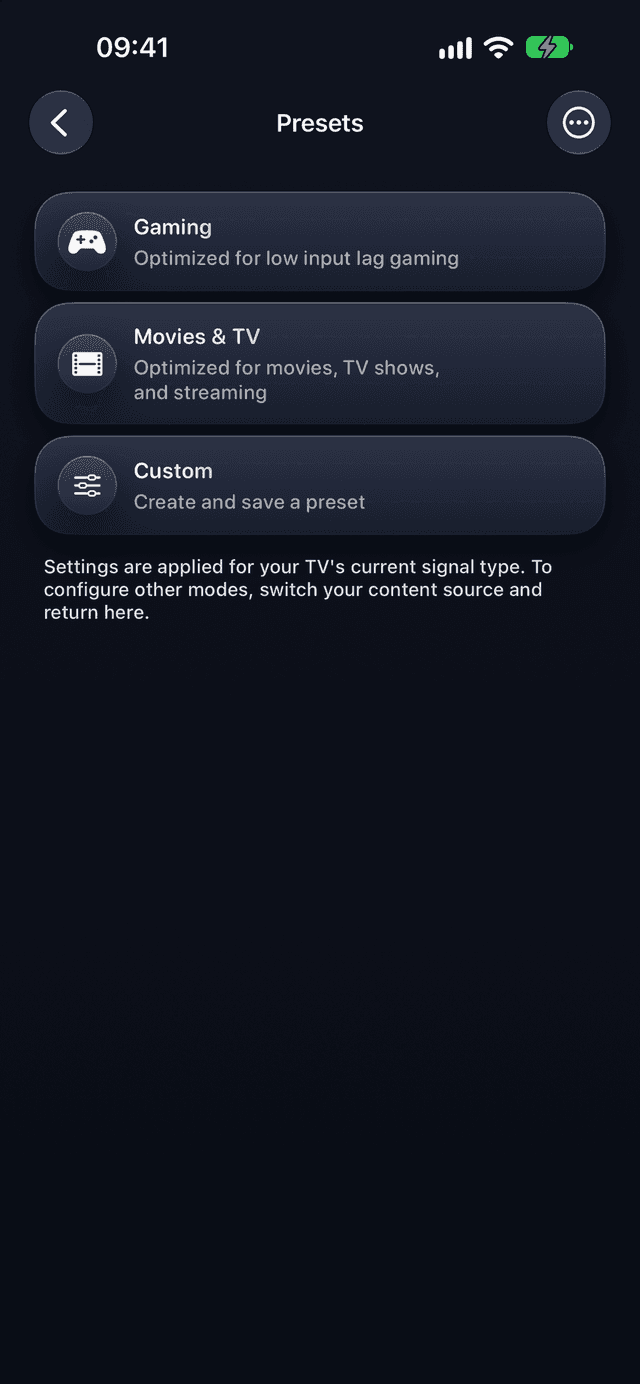
Gaming-Presets
Speichere Presets mit Bildmodus, wichtigen Reglern und HGIG für HDR und wende eines in der App auf das aktuelle Signal an. Prüfe ein Preset vorher: Gaming-Presets können TPC und GSR abschalten.
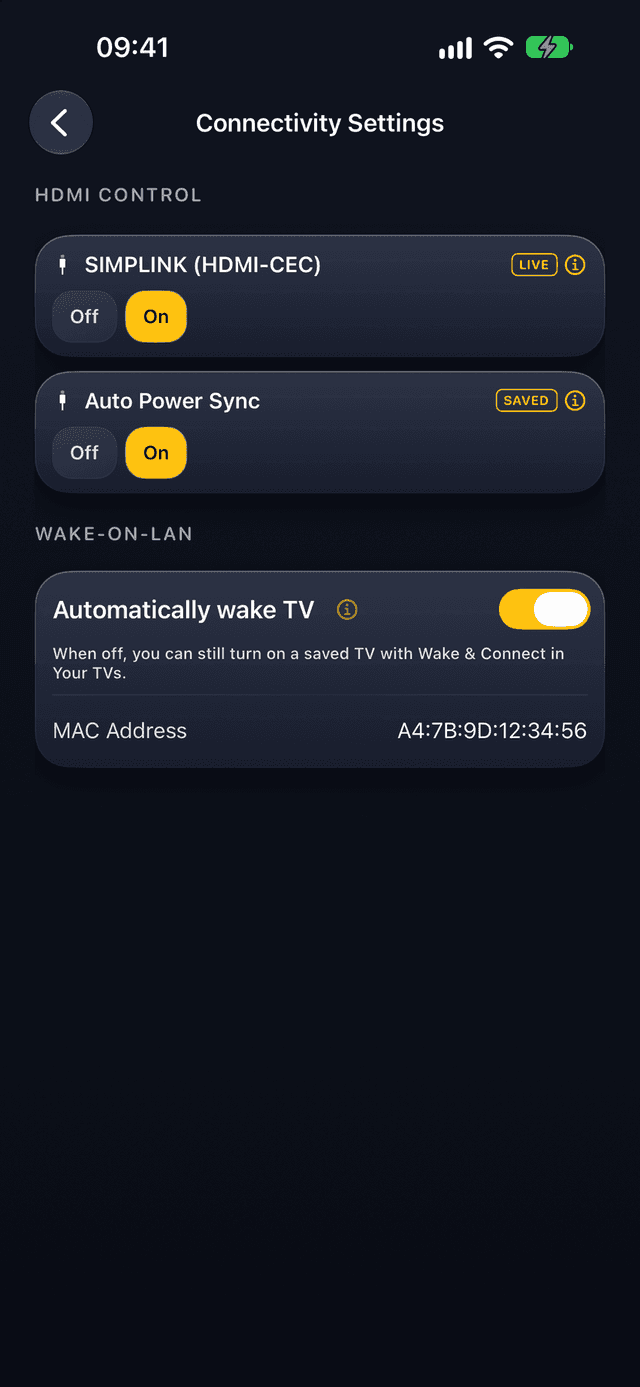
Aufwecken und Strom steuern
Wecke einen gespeicherten TV per Wake-on-LAN beim Verbinden, schalte ihn über die Fernbedienung aus und stelle SIMPLINK (HDMI-CEC) Auto Power Sync auf kompatiblen TVs ein.
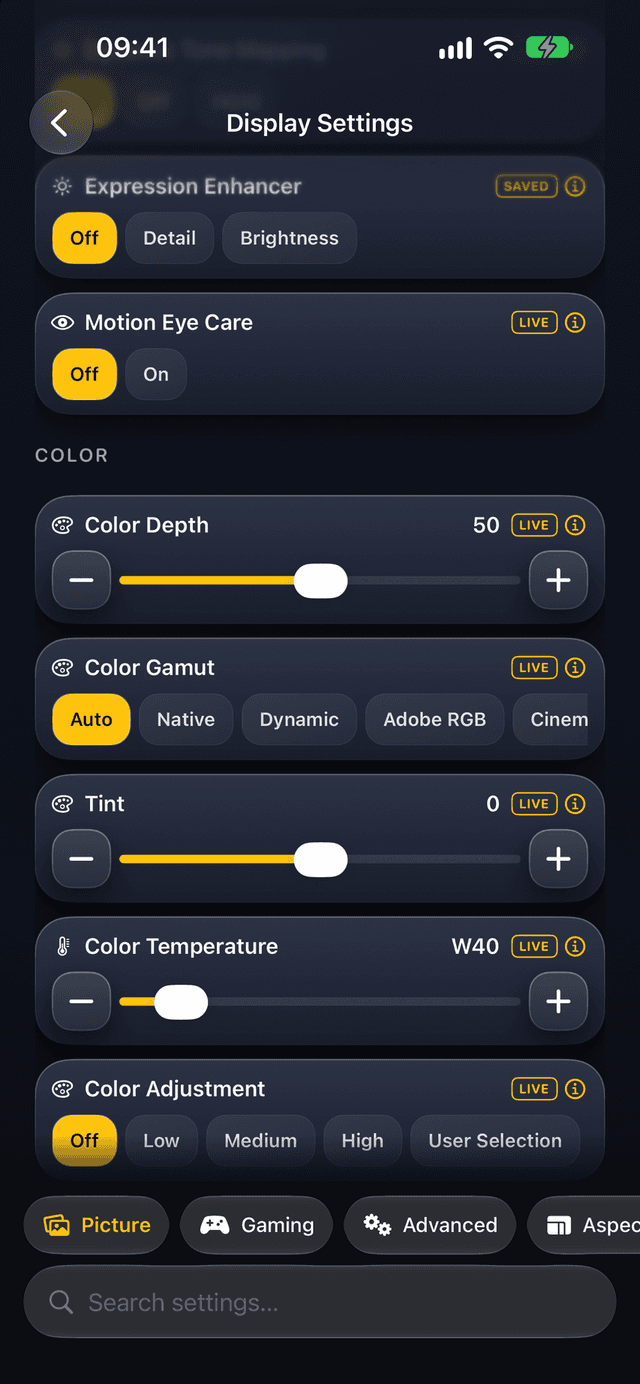
Color Gamut und Farbregler
Wähle Color Gamut, auch Auto, in der App, wo dein TV es erlaubt, mit Reglern für Tint und Farbtemperatur daneben. Die Optionen hängen von TV und Bildmodus ab.
Peak Brightness einstellen
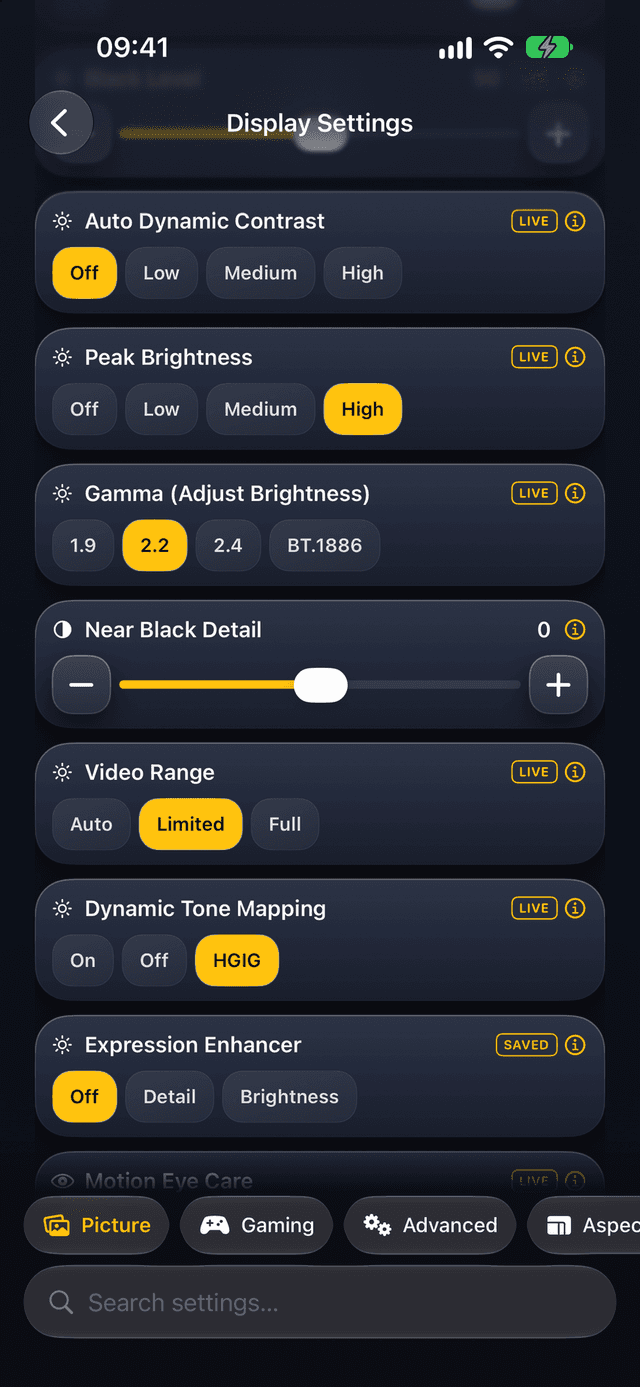
Wähle eine Peak-Brightness-Stufe, auch High, auf unterstützten TVs. Die App enthält einen Einbrenn-Hinweis, und das Ergebnis hängt von TV und Bildmodus ab.
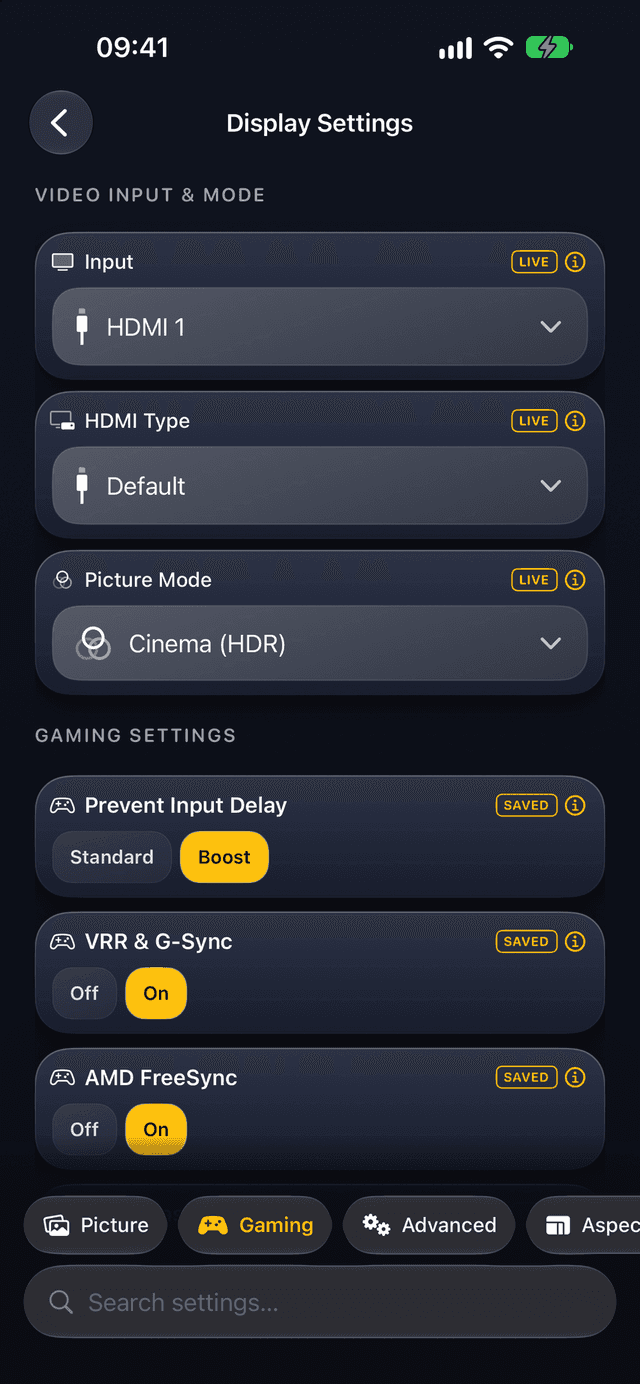
Aufgehellte oder zerdrückte Schwarztöne beheben
Stelle Video Range für die aktuelle Quelle auf Auto, Limited oder Full, damit der TV zu dem passt, was Konsole, PC oder Player senden. Bei Dolby Vision nicht verfügbar.
Real Cinema einstellen (Modelle 2017–2018)
Schalte Real Cinema auf LG-Modellen von 2017–2018 in der App an oder aus. Ob es im Dolby Vision Game wirkt, hängt von TV und Firmware ab.
HLG-Override für HDMI-Quellen
Stelle auf unterstützten TVs die HDMI-EOTF auf HLG, wenn deine Quelle HLG sendet, der TV aber den falschen Modus wählt. Der Override gilt für alle HDMI-Eingänge, setze ihn danach auf Auto zurück.
Modell- und firmwareabhängige Einstellungen
Einige erweiterte Einstellungen hängen von TV-Modell und webOS-Version ab. TV Info zeigt Modell und Firmware, wenn dein TV sie meldet; sonst findest du sie im Menü Info des TVs.
Wissensdatenbank entdecken
Mehr über OLED-Technologie, Einstellungsoptimierung und erweiterte Funktionen in unserem umfassenden Wiki.
Wiki durchsuchenFragen vor dem Download
- Welche TVs funktionieren mit OLED Control?
- OLED Control funktioniert mit LG webOS TVs, und die erweiterten Einstellungen sind für LG-OLED-Modelle wie die C- und G-Serie gemacht. Welche Einstellungen du ändern kannst, hängt vom Modelljahr und der webOS-Version ab.
- Welche Geräte kann ich nutzen?
- Die App gibt es für iPhone und iPad im App Store, für Android bei Google Play, für Windows im Microsoft Store und für den Mac als notarisierten Download von dieser Website.
- Wie verbindet sich die App mit meinem TV?
- Dein Gerät und der TV müssen im selben Heimnetzwerk sein. Die App findet den TV in diesem Netzwerk, oder du gibst seine IP-Adresse ein, und du bestätigst die Kopplungsanfrage einmal am TV. Suche und TV-Befehle laufen nur über dein lokales Netzwerk.
- Kann ich mehr als einen TV steuern?
- Ja. Die App speichert jeden TV, den du koppelst, und du kannst zwischen gespeicherten TVs wechseln. Beim Start verbindet sich die App wieder mit den gespeicherten TVs.
- Braucht die App das Internet?
- Suche und TV-Befehle laufen nur über dein lokales Netzwerk. Das Internet brauchst du für den Download, für Updates, für Anmeldung und Käufe und von Zeit zu Zeit zur Bestätigung eines Plans.
- Was ist kostenlos?
- Der Download ist kostenlos. Er enthält die TV-Fernbedienung, das Starten von TV-Apps, das Aufwecken eines gespeicherten TVs, Protokolle und TV-Informationen. Ein Weekly- oder Lifetime-Plan schaltet die vollständigen Einstellungs- und Kalibrierungswerkzeuge frei.
- Kann ich eine Änderung rückgängig machen?
- Die meisten Bild- und Spieleinstellungen sind normale TV-Einstellungen, die du in der App oder im TV-Menü zurückstellen kannst. Notiere vor der Änderung einer erweiterten Einstellung ihren aktuellen Wert, wie es die Anleitungen im Wiki erklären.
- Warum findet die App meinen TV nicht?
- Die häufigsten Ursachen sind eine abgelehnte Berechtigung für das lokale Netzwerk, ein Gast-WLAN, das Geräte voneinander trennt, oder ein vollständig ausgeschalteter TV. Erlaube die Berechtigung, nutze für beide Geräte dasselbe Netzwerk und versuche es mit der IP-Adresse des TVs.
Schritt-für-Schritt-Hilfe findest du in den Anleitungen für den Einstieg.